
?Looking for a reliable Mastercam Post Processor for your CNC machine
We develop and customize Mastercam , Powermill , Solidcam , NX , Catia post processors for 3-axis, 4-axis, and 5-axis CNC milling and turning.
✔️ Generate accurate G-code for Fanuc, Siemens, Haas, Heidenhain, and more.
✔️ Save time by eliminating manual edits and programming errors.
✔️ Perfect solution for workshops that need efficiency and precision.
!If you need a custom Mastercam Post Processor for your CNC, contact us today
989367406755+
Hadiranjbar1363@gmail.com
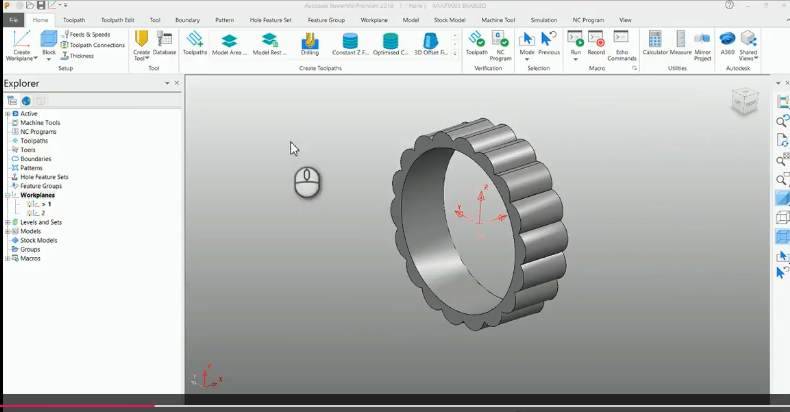
 Fixture Offset کلیک کنید تا کادر زیر باز شود.
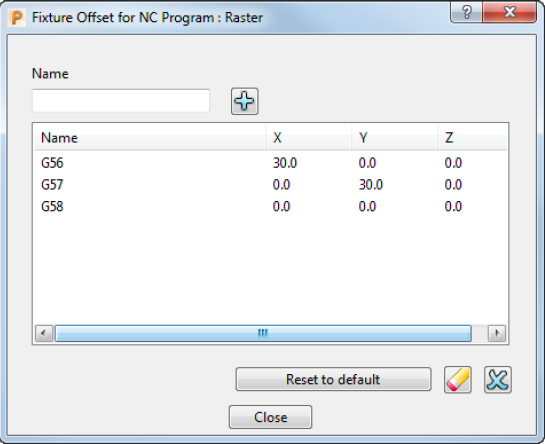
همانند شکل زیر کد های G54 تا G57 را ثبت کرده و پنجره را بسته تا وارد تنظیمات بشوید. حال جی کد مورد نظر را از کشویی انتخاب کرده و گزینه رایت را زده تا از برنامه خروجی گرفته شود.
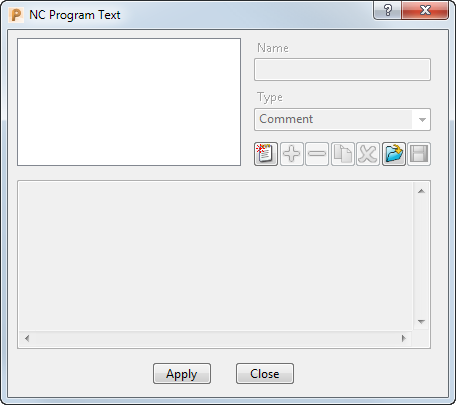
حال بر روی گزینه New Text Block  کلیک می کنیم. یک تکست جدید ایجاد می شود. حال باید نوع این تکست را تغییر داد. بر روی کادر Type کلیک کرده و گزینه insert را انتخاب می کنیم.
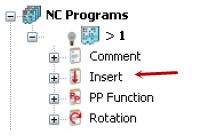
انگاه در کادر زیر کد مورد نظر را می نویسیم. سپس nc program مورد نظر را انتخاب نموده و گزینه Add Text Block  را می زنیم. با زدن این گزینه تکست مورد نظر درون nc program وارد می شود این تکست در زیر toolpath که درون nc program قرار دارد قرار می گیرد اگر می خواهیم این کد در ابتدای برنامه قرار بگیرد با درگ کردن می توان ان را جابجا کرده ان را بالای toolpath قرار داد. می توان هم زمان چندین text که حاوی کد هست در ابتدا یا انتهای کار قرار داد. پس از خروجی این کدها درون کدهای خروجی قرار می گیرد.